Čiščenje notranjosti tiskalnika (čiščenje spodnje plošče)
Odstranite madeže v notranjosti tiskalnika. Če se umaže notranjost tiskalnika, se lahko umaže tudi papir za tiskanje, zato priporočamo redno čiščenje.
Pripraviti morate: list navadnega papirja velikosti A4 ali Letter*
* Uporabite nov list papirja.
-
Preverite, ali je tiskalnik vklopljen, nato odstranite papir iz zadnjega pladnja.
-
Pripravite papir.
-
List navadnega papirja velikosti A4 ali Letter prepognite po širini in ga razgrnite.
-
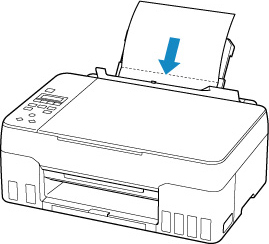
V zadnji pladenj naložite samo ta list papirja z razprto stranjo obrnjeno proti vam.
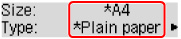
Ko naložite papir v zadnji pladenj, se na zaslonu LCD prikaže zaslon za registracijo informacij o papirju v zadnjem pladnju. Za možnost Vel.: (Size:) izberite A4 ali Letter, za možnost Vrsta: (Type:) pa Navad. papir (Plain paper).
-
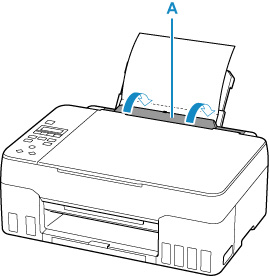
Previdno zaprite pokrov podajalne reže(A).
-
Izvlecite izhodni pladenj za papir (B) in nato odprite podaljšek izhodnega pladnja (C).
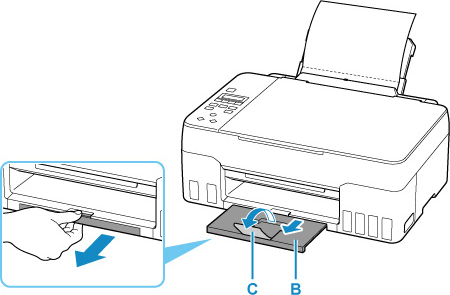
-
-
Pritisnite gumb Nastavitve (Setup), z gumbom

 izberite Vzdrževanje (Maintenance) in pritisnite gumb OK.
 -
Z gumbom
izberite Čiščenje plošče (Btm Plate Cleaning) in pritisnite gumb OK.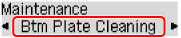
Papir med podajanjem skozi tiskalnik čisti notranjost tiskalnika.
Preverite prepognjene dele izvrženega papirja. Če so zamazani s črnilom, ponovno opravite čiščenje spodnje plošče.
 Opomba
-
Pri ponovnem čiščenju spodnje plošče uporabite nov list papirja.
-
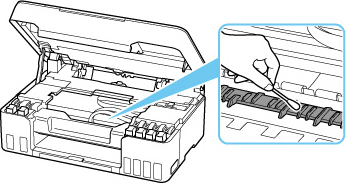
Če težava po ponovnem čiščenju ne izgine, so morda umazani izbočeni deli znotraj tiskalnika. Obrišite črnilo z izbočenih delov z vatirano palčko ali s čim podobnim.
 Pomembno
-
Pred čiščenjem tiskalnik izklopite in izključite iz električnega napajanja.